






悪用厳禁。自己責任でお願いします。
今回はiPhone及びiPadでYoutube動画を簡単にダウンロードする方法のご紹介です。
使用するアプリは「MyMedia」というアプリと「動画保存」というアプリでダウンロードする方法をご紹介します。Clipboxが現時点(2018/12/22)でダウンロード不可になっているので、その代替としてこのアプリを使用します。
動画保存
動画保存アプリのダウンロード
まずは「動画保存」アプリをダウンロード・インストールしてください。


初期設定
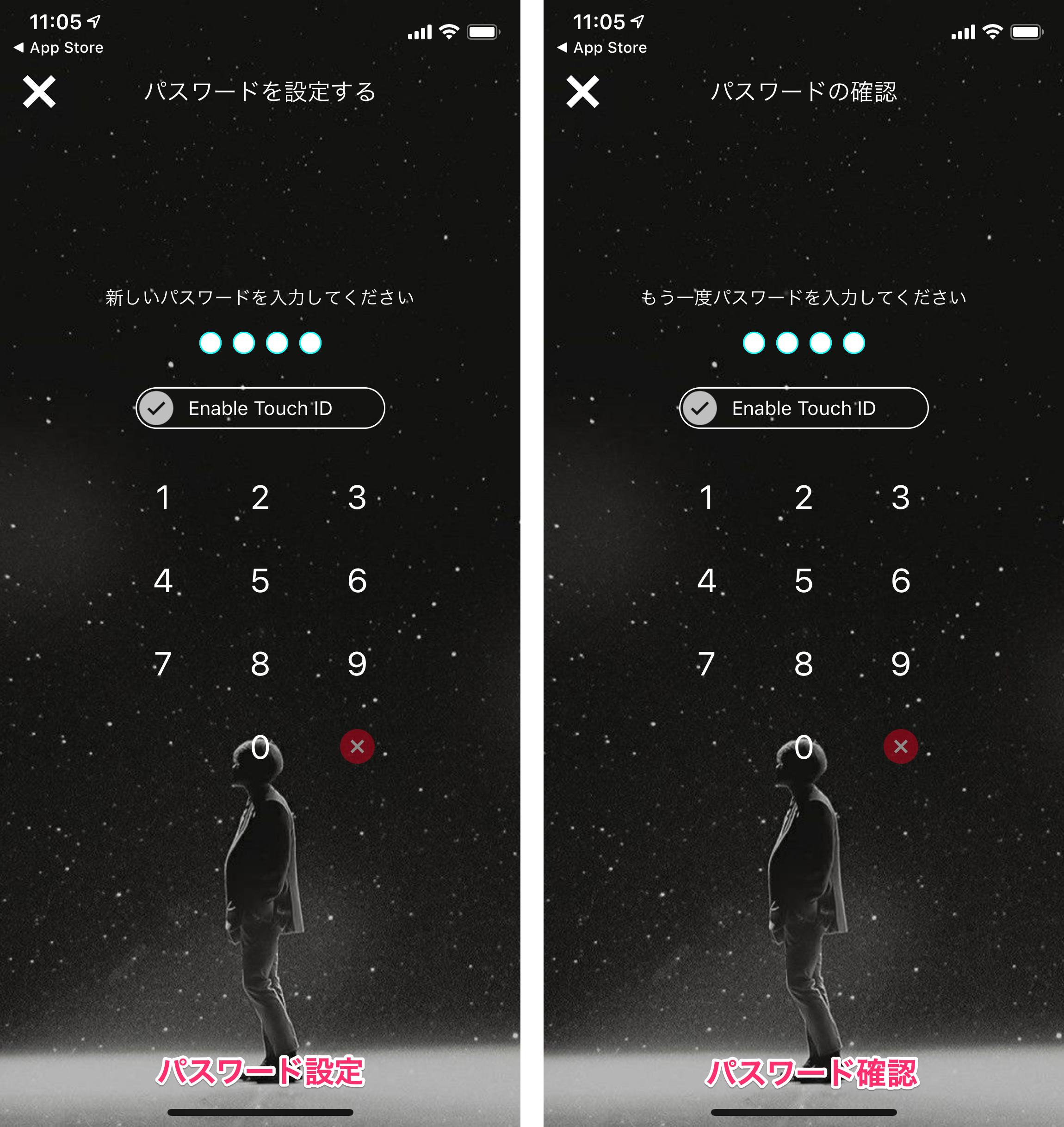
まずは、アプリ起動時のパスワードを設定します。
Youtube動画のダウンロード
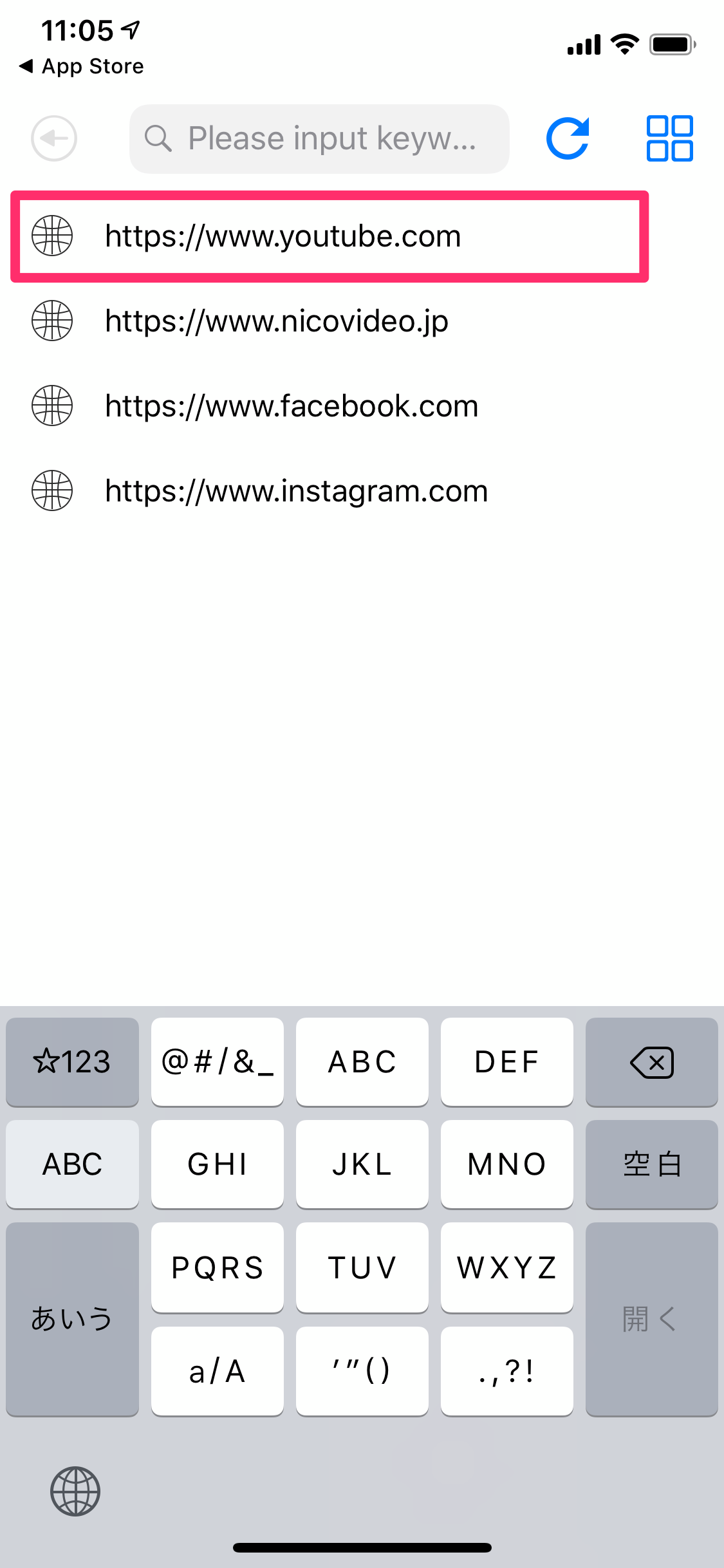
- アプリが起動したら「ブラウザ」タブを選択し、上のアドレスバーをタップしてください。
「https://www.youtube.com 」を選択しましょう。
2. ダウンロードする動画を選択したら下にダウンロードボタンが表示されますのでそれをタップしてください。
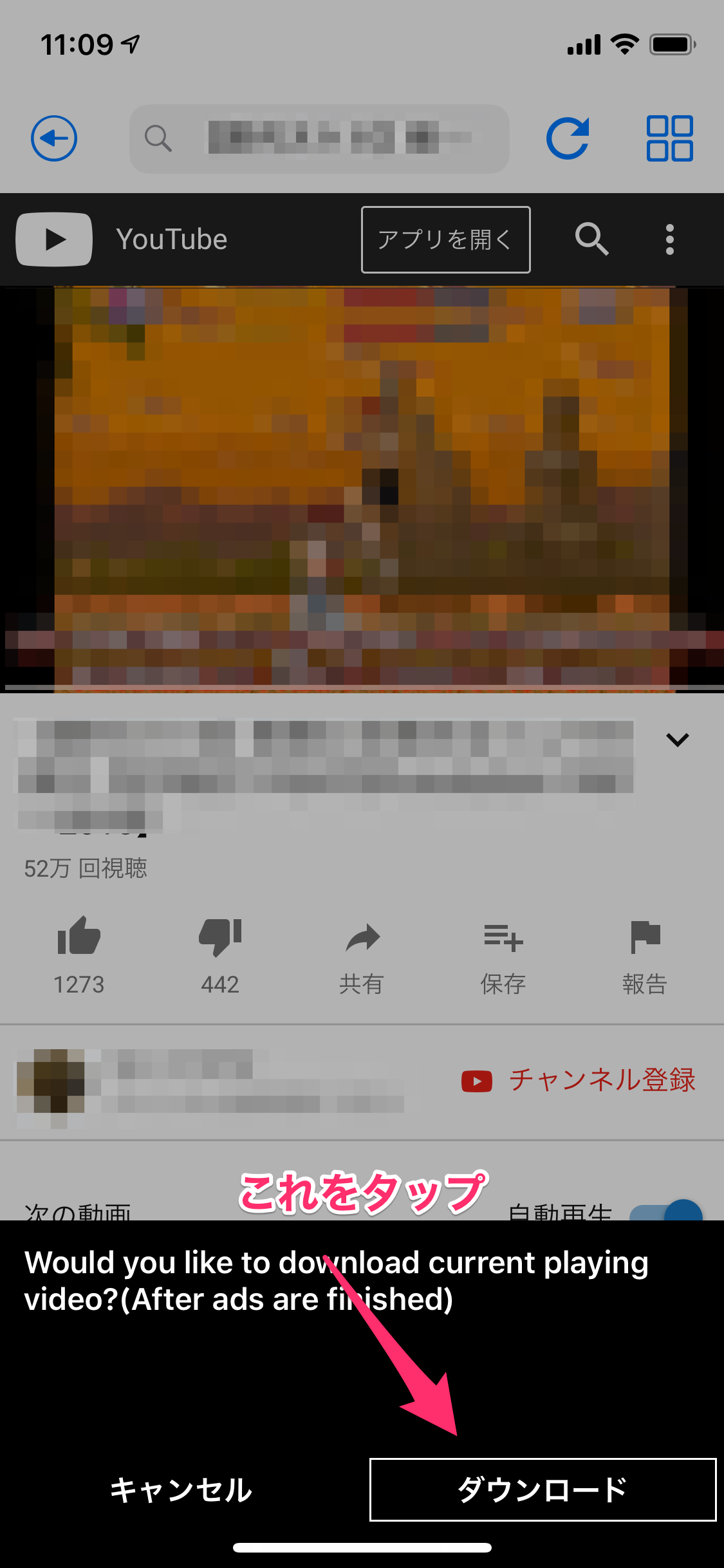
3. 広告が表示されますので閉じてください。
4. 閉じると再びダウンロードボタンが表示されますが「キャンセル」を選択しましょう。
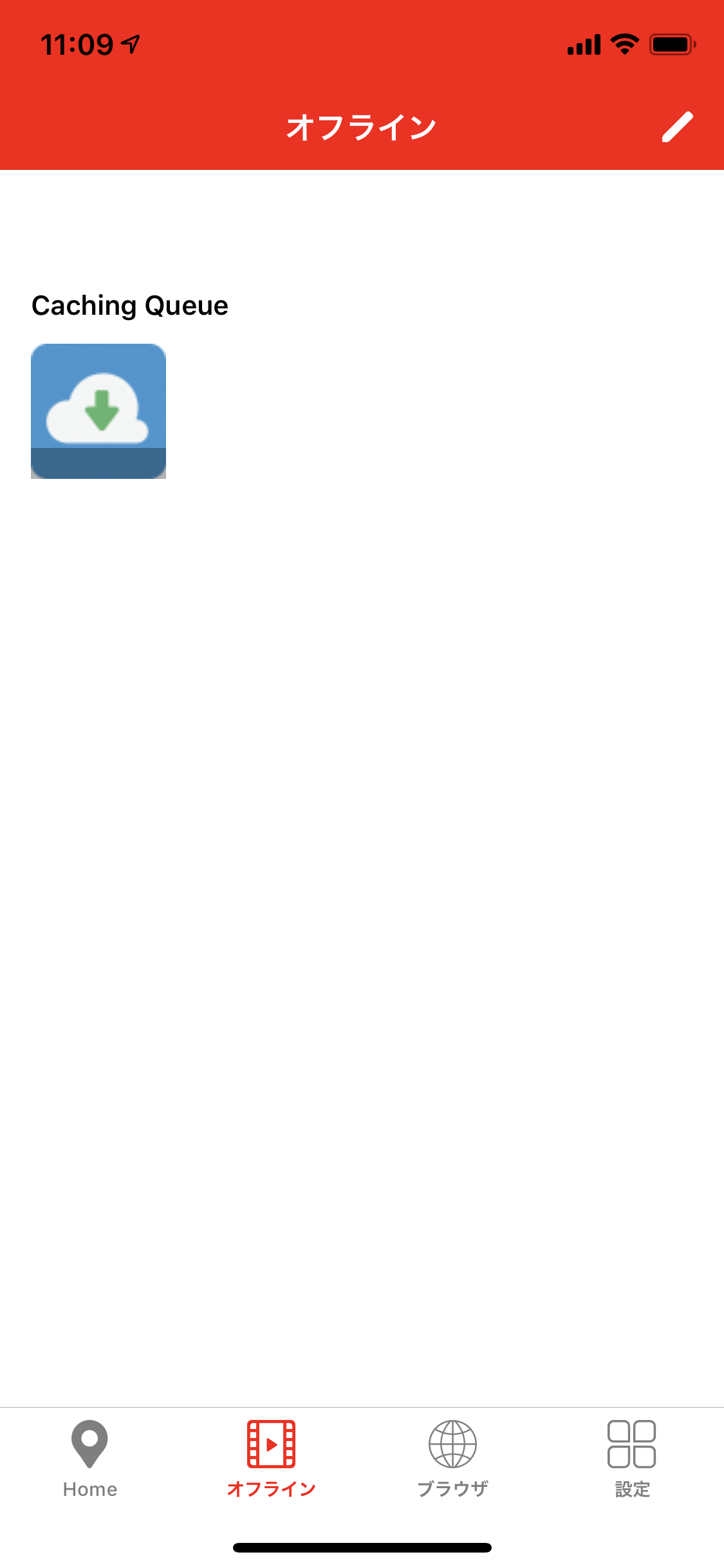
5. 「オフライン」タブを選択してみましょう。「Caching Queue」に項目があればダウンロード中です。
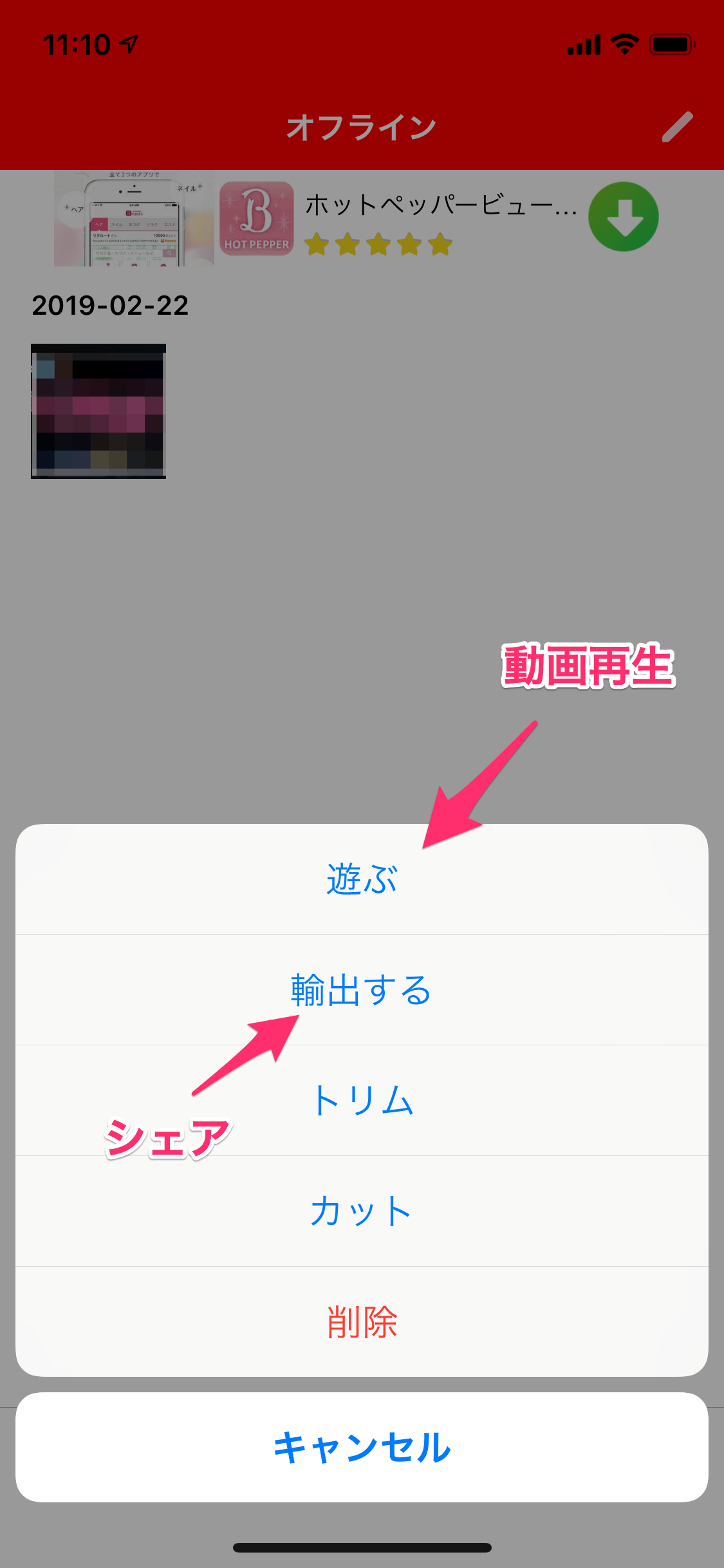
6. ダウンロードが完了すると動画を再生出来るようになります。動画をタップすると下図のようなメニューが出てきます。「遊ぶ」をタップすれば動画を再生できます。「輸出」をタップするとシェアできます。
MyMedia
MyMediaアプリのダウンロード
まず、MyMediaアプリをダウンロード・インストールしてください。

Youtube動画ダウンロード方法
1. まずダウンロードしたい動画のリンクを取得します。Youtubeアプリで動画ページを開いたら、画面上部の共有ボタンをまず押してください。

2. 共有メニューが出てきたら「コピー」を選択してください。これで動画のURLがコピーされます。

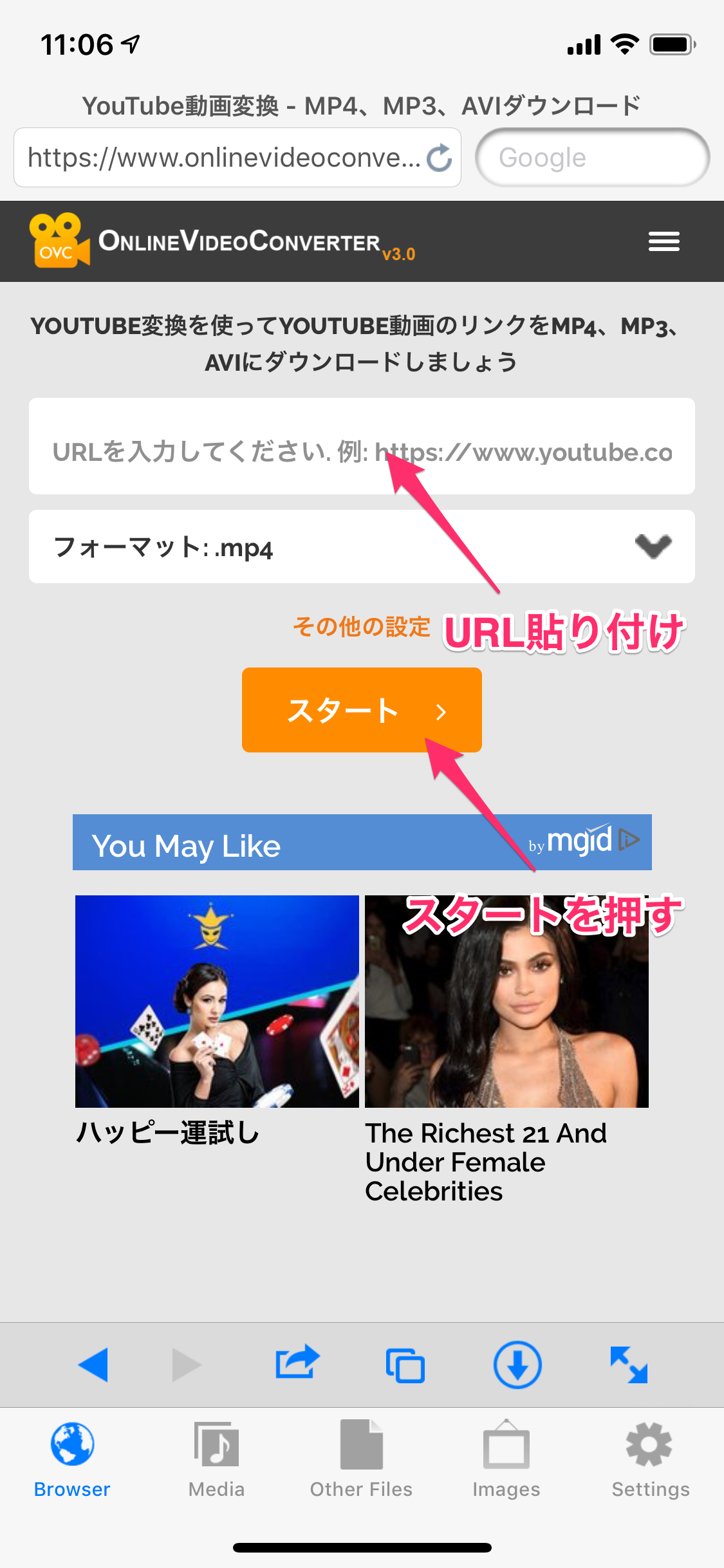
3. MyMediaアプリを開いて次のURLをアドレスバーに入力して開いてください。「 https://www.onlinevideoconverter.com/ja/youtube-converter 」。
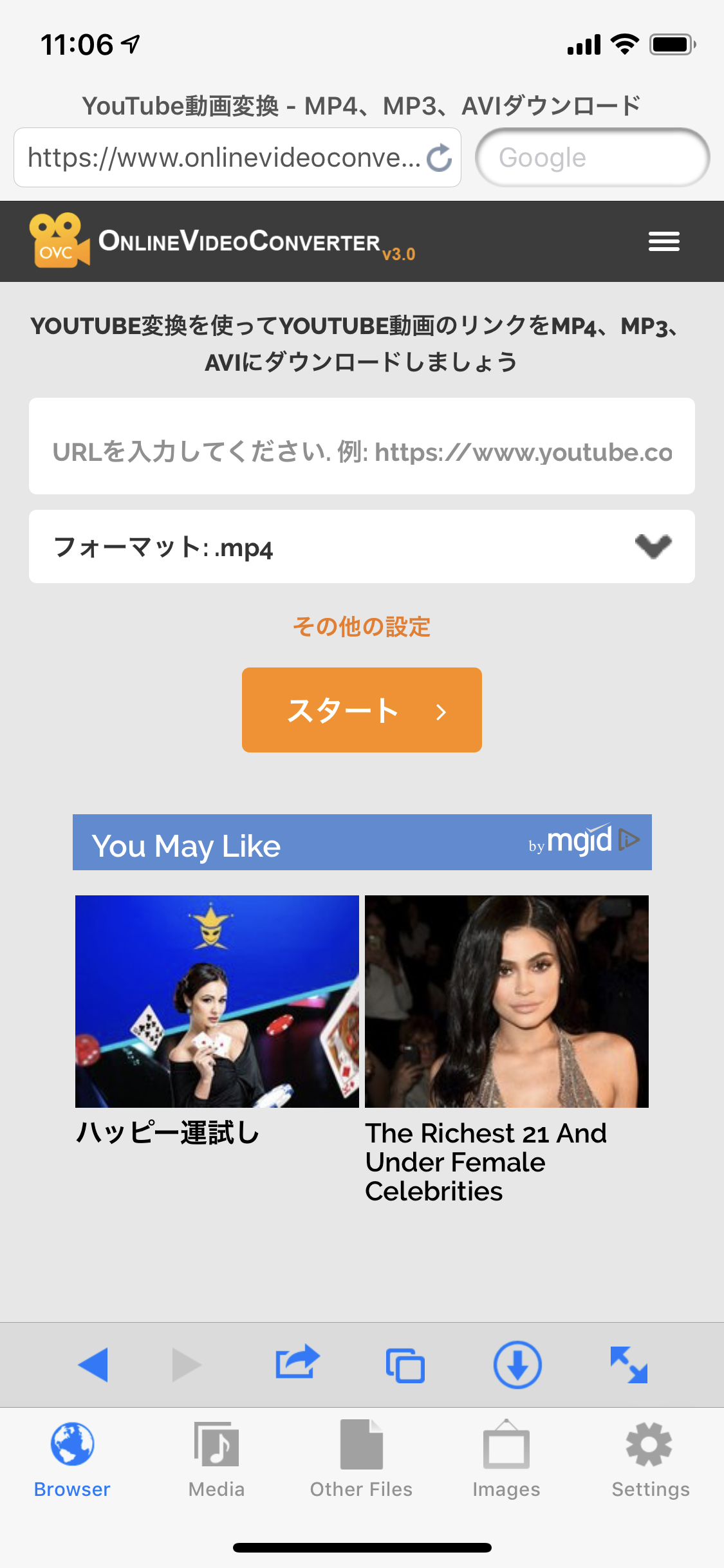
4. OnlineVideoConverterのURL欄に先ほどコピーしたYoutube動画のURLを貼り付けて「スタート」ボタンをタップしてください。
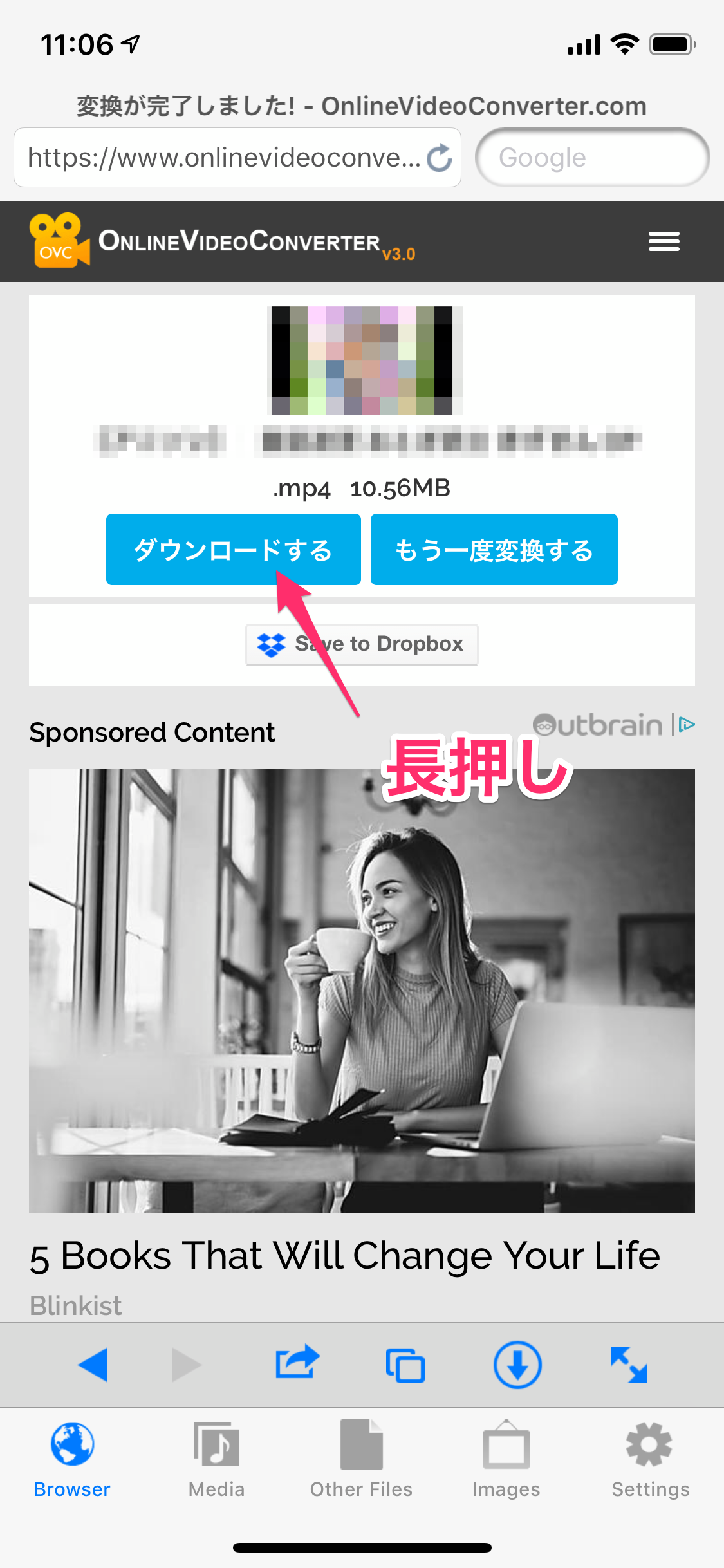
5. 動画の取得・変換が完了すると画像のような画面が開きます。ここで「ダウンロードする」を長押ししてください。タップだとダウンロードできません。
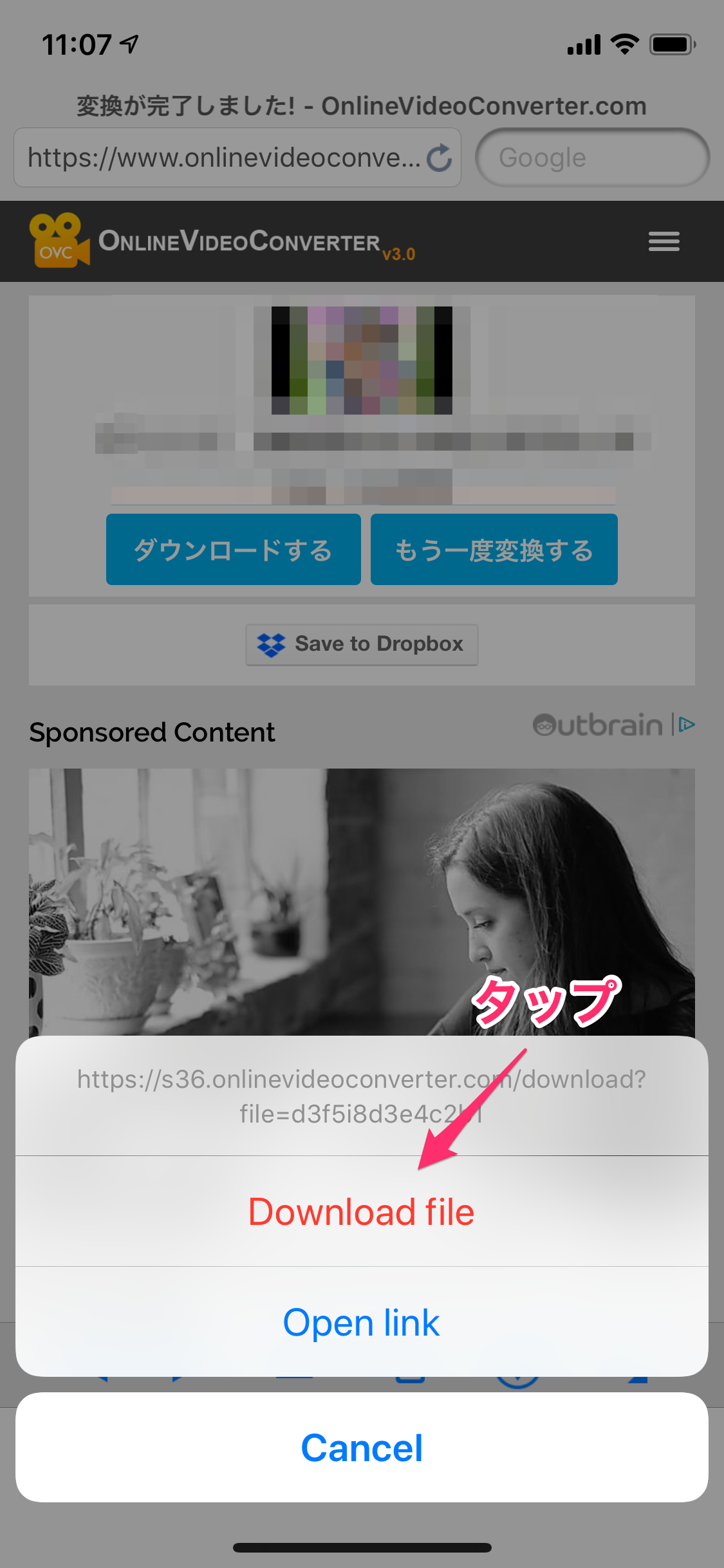
6. メニューが出てきますので「Download file」を選択してください。
7. そうすると、ファイル名を聞かれますので適当にファイル名を入力します。
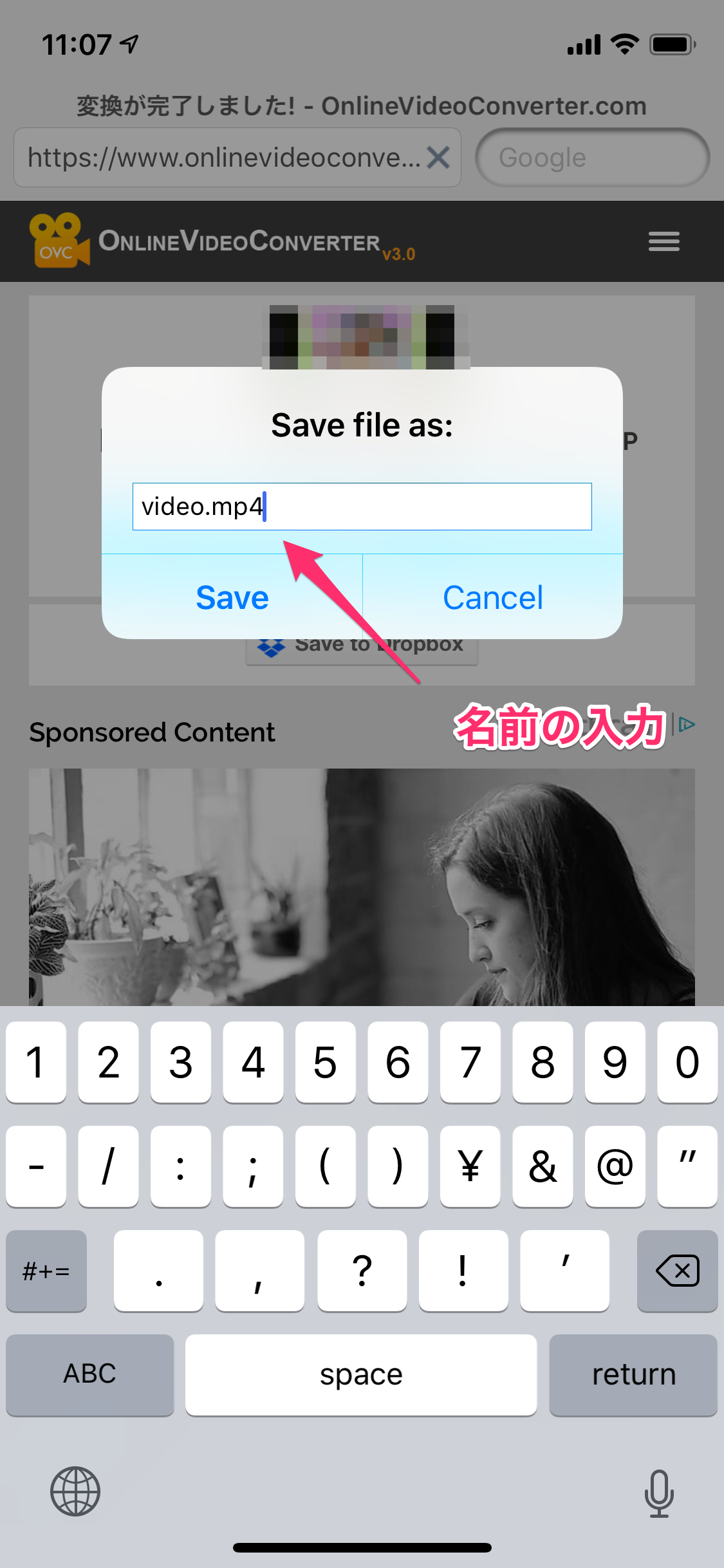
以上でダウンロードが実行されます。ダウンロード状況は下のメニューバーの矢印ボタン(ダウンロードボタン)で確認できます。
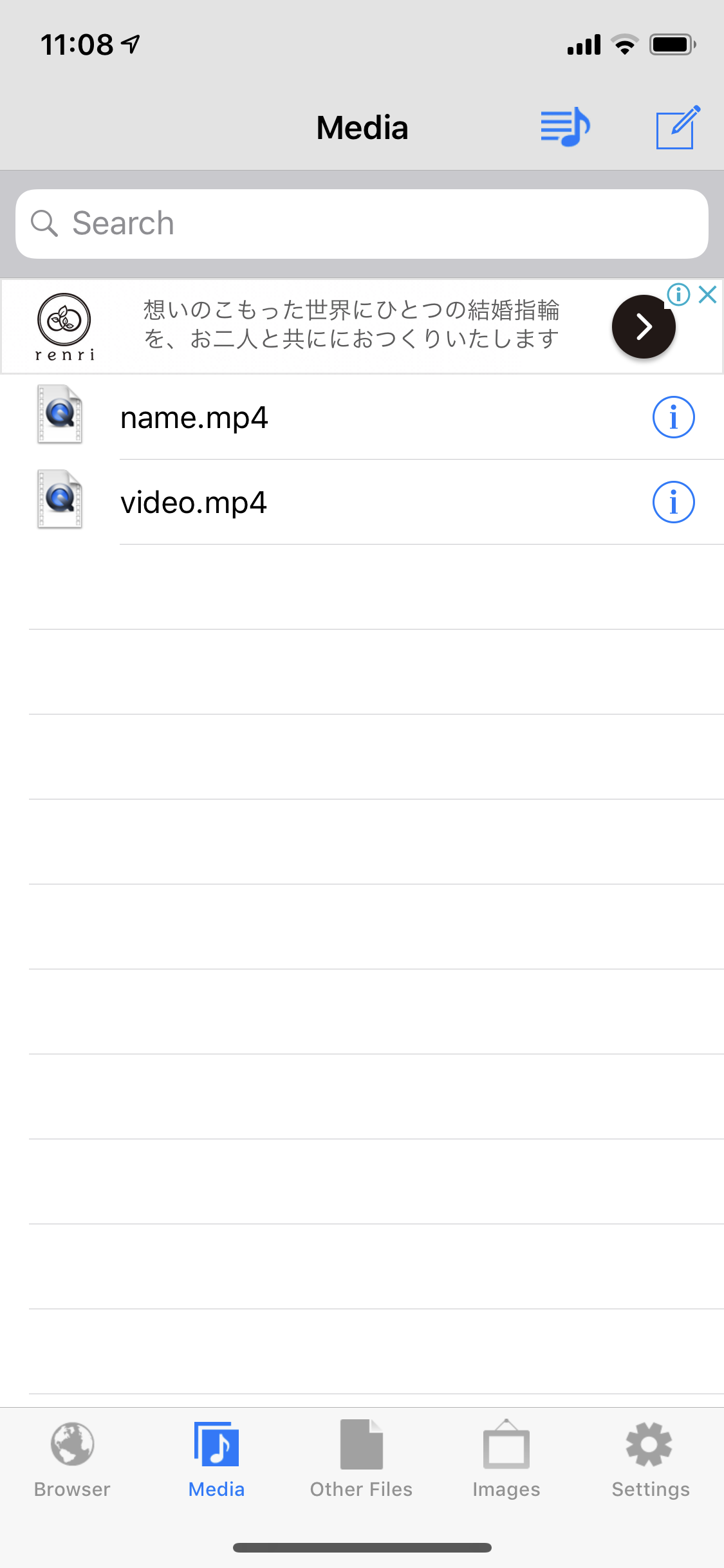
ダウンロードが完了したらMedia画面に動画が保存されています。ご確認ください。
おわりに
今回はiPhoneでYoutubeの動画を簡単にダウンロードする方法を紹介しました。
くれぐれも悪用は厳禁ですのでご了承ください。
iPhoneでTwitter動画のダウンロード方法も紹介してます↓

Clipbox代替!iPhoneでTwitterの動画を簡単にDLする方法。【MyMedia】
iPhoneでもTwitterの動画を簡単にDLする方法をご紹介します。現在Clipboxが消えてしまったので代わりにMyMediaという無料アプリを使用したダウンロード方法を説明します。注意!著作権は必ず遵守してください。...
phexcel.work
2018.05.10


コメント